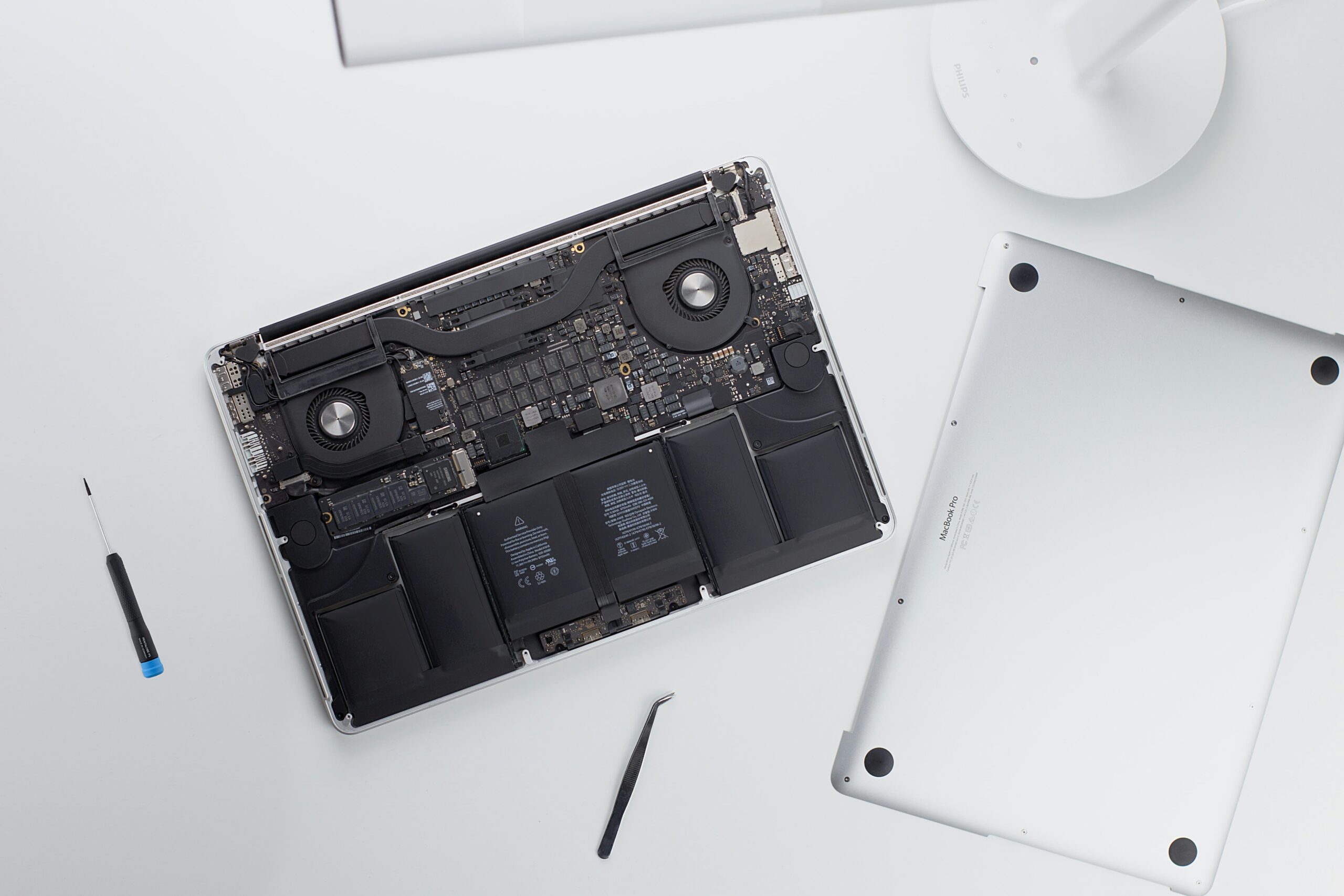

Um sistema operacional corrompido refere-se a um sistema que apresenta falhas no funcionamento, resultantes de diversos fatores, como vírus, falhas de hardware, ou erros durante atualizações. O sistema operacional é a base que permite a comunicação entre o hardware do computador e os softwares instalados, sendo crucial para o desempenho eficiente do equipamento. Quando esse software fundamental é comprometido, a integridade e a performance do sistema como um todo ficam em risco, acarretando uma série de problemas.
A falha de um sistema operacional pode impactar não apenas o funcionamento do dispositivo, mas também pode afetar a segurança dos dados armazenados nele. Isso ocorre porque, ao falhar, o sistema pode permitir a exploração por invasores, resultando em perda ou roubo de informações sensíveis. Além disso, configurações essenciais podem ser alteradas, o que prejudica a experiência do usuário e a produtividade overall.
Entre os problemas mais recorrentes estão os erros de inicialização, que impedem o computador de ser carregado corretamente; a lentidão nas operações diárias, que pode frustrar o usuário; e a perda súbita de arquivos e programas, que pode ser irrecuperável dependendo da gravidade da falha. Essa série de complicações evidencia a importância de monitorar a saúde do sistema operacional e realizar manutenções preventivas e corretivas quando necessário. Por isso, entender o que é um sistema operacional corrompido é fundamental para qualquer usuário de computador, já que essa situação pode ter repercussões significativas no dia a dia e nas atividades profissionais.
Sintomas de um Sistema Operacional Corrompido
Um sistema operacional corrompido pode causar uma série de problemas que impactam diretamente a experiência do usuário e a funcionalidade do dispositivo. Um dos sintomas mais comuns é a falha na inicialização. Quando um computador não consegue iniciar, isso pode se manifestar por meio de mensagens de erro, como “Operação Inválida” ou uma tela preta. Essa situação é alarmante e frequentemente indica que arquivos críticos do sistema foram danificados ou perdidos.
Outro sinal claro de falha do sistema operacional são as famosas telas azuis da morte (BSOD). Esses erros críticos geralmente surgem em momentos inesperados e podem resultar em perda de dados. As mensagens apresentadas nessas telas podem variar, mas todas elas indicam que o sistema encontrou um problema sério e não pôde continuar. É recomendável estar atento a como e quando esses erros aparecem, pois podem ser um indicativo de que o sistema precisa de reparos urgentes.
Travamentos frequentes e lentidão extrema também são sintomas característicos de um sistema operacional comprometido. Um dispositivo que geralmente opera de maneira eficiente pode começar a responder lentamente ou até mesmo travar completamente durante o uso. Isso pode ser frustrante e pode acarretar perda de produtividade. Neste caso, verificar programas em segundo plano que consomem recursos do sistema pode ser um primeiro passo, mas se o problema persistir, pode ser um sinal de corrupção.
Por fim, a perda de arquivos é um dos sintomas mais alarmantes de um sistema operacional corrompido. Usuários podem perceber que arquivos importantes sumiram sem explicação ou estão danificados, tornando-se inacessíveis. Isso pode ocorrer devido a falhas no disco rígido ou problemas na integridade do sistema de arquivos. Portanto, é essencial realizar backups regulares para evitar perdas significativas.
Causas Comuns da Falha do Sistema
A falha do sistema operacional pode ocorrer devido a diversos fatores, sendo essencial entender as causas mais comuns para evitar problemas futuros. Um dos motivos principais é a queda de energia, que pode interromper processos críticos do sistema. Quando a energia é interrompida abruptamente, arquivos que estavam sendo gravados no momento podem ficar corrompidos, resultando em falhas no funcionamento do sistema operacional.
Outra causa frequente é a existência de arquivos críticos danificados. Esses arquivos são fundamentais para a operação do sistema e podem ser danificados por diversas razões, como erros de gravação ou falhas no hardware. Quando esses arquivos não podem ser lidos corretamente, o sistema pode apresentar erros, travamentos ou até falhas na inicialização.
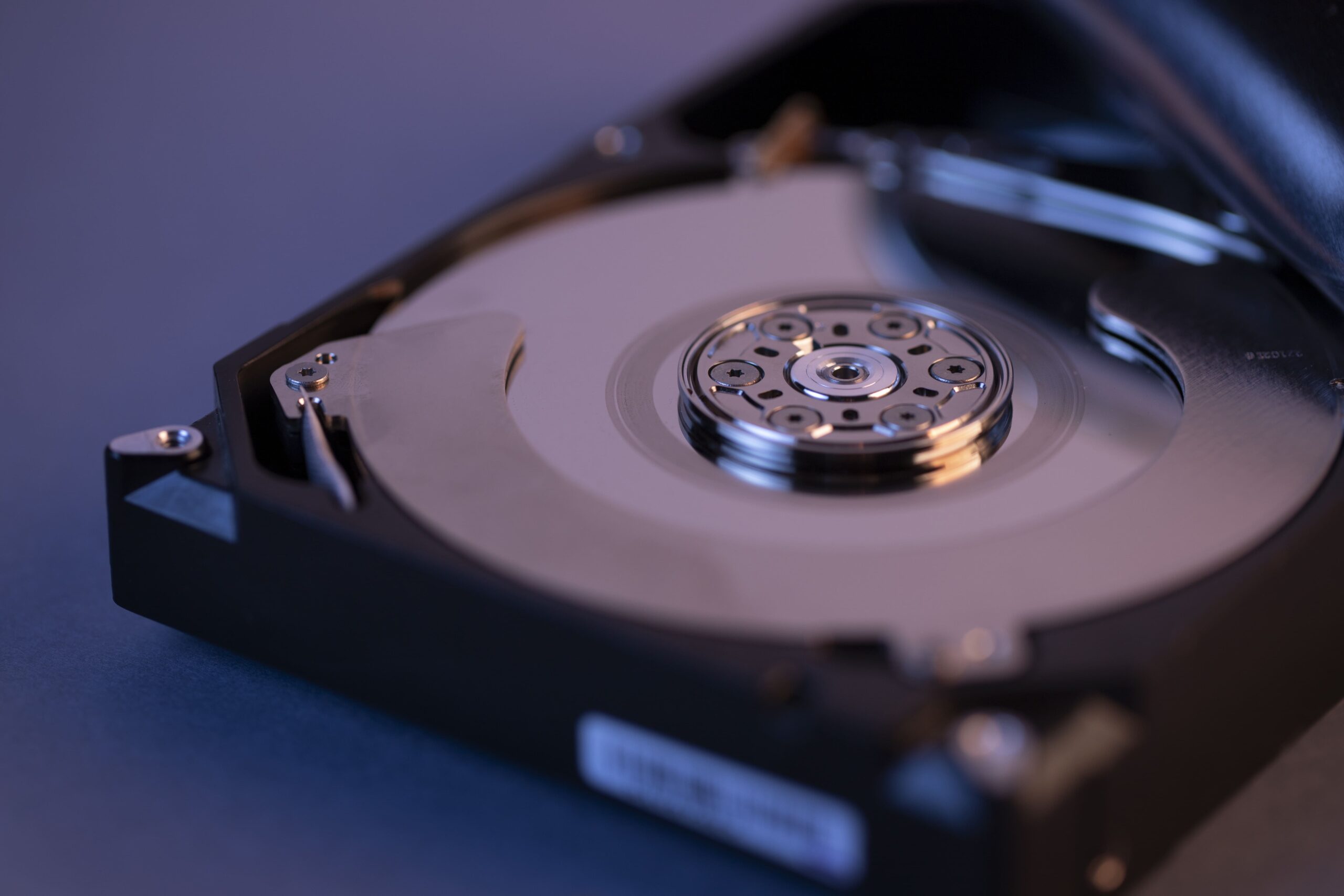
Além disso, os HDs com setores defeituosos são uma preocupação constante. Com o tempo, o disco rígido pode sofrer desgaste, e setores danificados podem impactar a capacidade do sistema de acessar dados essenciais. Quando o sistema tenta operar a partir de setores comprometidos, problemas significativos podem surgir, afetando a integridade do sistema operacional como um todo.
As infecções por vírus também são uma causa importante de corrupção. Malware pode danificar arquivos do sistema ou modificar seu funcionamento, levando a resultados indesejados. Infecções podem ocorrer por meio de downloads inseguros, e-mails fraudulentos ou a visita a sites não confiáveis, tornando a proteção contra ameaças cibernéticas crucial.
Por fim, as atualizações mal instaladas podem ser um grande gatilho para a falha do sistema operacional. Quando um usuário tenta instalar uma atualização e ocorre uma falha no processo, é possível que arquivos essenciais sejam substituídos ou corrompidos. É vital seguir as instruções corretamente e garantir que o sistema esteja estável antes de realizar atualizações significativas.
Diagnosticando o Problema
O diagnóstico de um sistema operacional corrompido é um processo crítico que exige uma abordagem sistemática. Existem diversos sinais que podem indicar a falha do sistema, e a identificação desses sintomas pode ajudar a direcionar os testes adequados. Entre os sinais mais comuns estão lentidão inesperada, falhas frequentes, e mensagens de erro na inicialização.
Uma das primeiras etapas no diagnóstico é observar o comportamento do sistema. Quando o usuário nota que o computador não inicia corretamente, ou se o sistema trava ou reinicia sem aviso, é importante registrar esses eventos. Além disso, um aplicativo que frequentemente não responde pode ser um indicador de problemas mais amplos. Discos rígidos que apresentam ruídos estranhos ou setores defeituosos também são sinais sugestivos de que a integridade do sistema operacional pode estar comprometida.
Diversas ferramentas estão disponíveis para auxiliar na identificação de problemas. O uso de software de diagnóstico, como memtest86 para testar a memória RAM, ou ferramentas de verificação de disco, como CHKDSK no Windows, pode ser extremamente útil. Essas ferramentas realizam testes que ajudam a detectar e, em alguns casos, corrigir erros de sistema. No contexto de sistemas Linux, comandos como fsck podem ser utilizados para checar e reparar o sistema de arquivos.
Outros indicadores de um sistema operacional corrompido incluem incompatibilidades após atualizações, que podem ser observadas quando novos drivers ou patches causam disfunções. Realizar o diagnóstico rápido e eficaz é vital para evitar a perda de dados e garantir que o sistema operacional possa ser restaurado para um estado funcional. Por fim, a revisão dos logs do sistema pode fornecer insights valiosos sobre a origem dos problemas e seu desenvolvimento ao longo do tempo.
Passo a Passo para Resolver Problemas do Sistema
A falha de um sistema operacional pode resultar em uma série de problemas que afetam o desempenho e a funcionalidade do computador. Para lidar com esses desafios, é essencial seguir um guia passo a passo que ajude a restaurar o sistema ao seu estado normal. Uma das primeiras etapas a serem consideradas é o reparo de inicialização. Este processo pode ser realizado por meio do ambiente de recuperação, acessível geralmente durante a inicialização do sistema, pressionando teclas como F8 ou F12, dependendo do fabricante do computador.
Uma vez no ambiente de recuperação, escolha a opção “Reparar o computador”. Selecione “Prompt de comando” para iniciar o reparo. No prompt, você pode executar comandos como “sfc /scannow”, que verifica e repara arquivos de sistema corrompidos. Aguarde a conclusão do processo, que pode levar um tempo dependendo do tamanho da unidade e da gravidade da corrupção.
Outra estratégia eficaz é a restauração do sistema. Isso permite que você retorne o sistema a um ponto anterior onde estava funcionando corretamente. Novamente, acesse o ambiente de recuperação, e escolha “Restauração do Sistema”. Siga as instruções na tela para selecionar um ponto de restauração adequado. Este processo é útil porque não só resolve problemas de corrupção como também pode restaurar configurações que podem ter sido alteradas inadvertidamente.
Adicionalmente, é importante considerar executar uma verificação de disco, que pode ser feita através do comando “chkdsk /f”. Esse comando ajuda a corrigir erros no disco rígido que podem estar causando problemas no sistema. Ao final dessas etapas, sempre é recomendável reiniciar o computador e verificar se os problemas foram resolvidos. Cada um desses passos é crucial para garantir a integridade e a funcionalidade do sistema operacional. Ao seguir as orientações corretamente, você estará em um bom caminho para resolver as questões decorrentes de um sistema operacional corrompido.
Verificação de Disco e Reparo de Arquivos
A verificação de disco é uma tarefa essencial para manter a integridade do sistema operacional e prevenir problemas associados a arquivos corrompidos. Um sistema operacional corrompido pode resultar em falhas, lentidão e perda de dados, por isso, é importante realizar essa verificação regularmente. Ferramentas nativas do sistema operacional, como o CHKDSK (Check Disk), estão disponíveis para facilitar este processo sem a necessidade de software adicional.
Para utilizar o comando CHKDSK, o usuário deve acessá-lo através do prompt de comando. Este comando permite que os usuários verifiquem a presença de erros no disco e realizem ajustes automáticos para reparar arquivos e setores danificados. Para iniciar o CHKDSK, digite “chkdsk C: /f” (substitua C: pela letra da unidade que deseja verificar) no prompt de comando. A opção “/f” indica que o CHKDSK deve corrigir automaticamente os erros encontrados.
Uma vez que a verificação é iniciada, o sistema analisará o disco em busca de falhas lógicas ou físicos. É vital não interromper essa verificação, pois isso pode agravar a situação. Após a conclusão, o sistema apresentará um resumo com os detalhes sobre os erros detectados e as correções realizadas, se houver. A interpretação desses resultados é crucial. Se o comando encontrar muitos arquivos danificados, pode ser um sinal de um problema mais profundo com o disco rígido, o que pode requerer uma avaliação técnica ou substituição do hardware.
Além do CHKDSK, um usuário pode explorar outras opções, como a ferramenta “Verificador de arquivos do sistema” (SFC), que ajuda a reparar arquivos de sistema danificados. Juntas, essas ferramentas podem garantir que o sistema operacional funcione corretamente e minimize os riscos associados a arquivos corrompidos.
Reinstalação Limpa do Sistema
A reinstalação limpa de um sistema operacional é uma solução eficaz para muitos problemas que podem surgir devido a um sistema corrompido. Esse procedimento não apenas restaura o desempenho do computador, mas também elimina a presença de arquivos indesejados e malware. O primeiro passo antes de iniciar a reinstalação é a manutenção adequada dos dados. É essencial realizar um backup completo de todos os dados importantes. Isso pode ser feito utilizando dispositivos de armazenamento externo, como pen drives ou discos rígidos externos, ou serviços de armazenamento em nuvem. Essa precaução previne perdas irreparáveis de documentos, imagens e outros arquivos essenciais.
Após a conclusão do backup, é importante certificar-se de que todos os drivers e programas necessários estejam prontos para reinstalá-los posteriormente. A coleta dessas informações facilita a reinstalação, garantindo que o usuário não enfrente dificuldades para encontrar os aplicativos que utiliza regularmente. Em seguida, o usuário deve criar um meio de instalação do sistema operacional, que pode ser um pen drive ou um DVD bootável. Para isso, é necessário baixar a imagem ISO do sistema desejado e utilizar uma ferramenta de criação de mídia.
Com o meio de instalação criado, o próximo passo é reiniciar o computador e acessar a BIOS ou o menu de inicialização. Aqui, o usuário deve configurar a prioridade de boot para o dispositivo de instalação. Uma vez que o equipamento seja iniciado pelo pen drive ou DVD, é possível iniciar o processo de reinstalação. A opção de “formatação” deve ser selecionada para garantir que todos os dados antigos sejam eliminados, permitindo uma instalação limpa. Este procedimento proporciona um sistema operacional fresco e funcional, livre de contaminações e problemas que poderiam afetar o desempenho anterior.
Importância de Fazer Backup Regular
Em um mundo cada vez mais digital, a importância de ter um plano de backup regular não pode ser subestimada. Sistemas operacionais corrompidos podem resultar na perda irreparável de dados críticos, afetando indivíduos e empresas. Implementar uma estratégia eficaz de backup é fundamental para garantir a continuidade das operações e a segurança das informações. Existem diversos métodos de backup disponíveis, cada um com suas particularidades e benefícios.
O backup em nuvem é um dos métodos mais populares atualmente. Ele oferece a vantagem de acessibilidade, pois os dados estão disponíveis a partir de qualquer dispositivo conectado à internet. Além disso, muitos serviços de nuvem realizam backups automáticos, o que reduz o risco de esquecimento por parte do usuário. Por outro lado, o armazenamento físico, como discos rígidos externos, também é uma opção viável, especialmente para aqueles que preferem manter informações fora de um ambiente online. Este método pode ser especialmente útil em situações em que a conexão com a internet é instável.
É essencial ajudar tanto os usuários domésticos quanto os corporativos a implementar um sistema de backup que evite a perda de dados. A frequência dos backups deve ser determinada com base na criticidade das informações; dados que são atualizados regularmente requerem cópias de segurança mais frequentes. Além disso, é recomendável seguir a regra 3-2-1 de backups, que sugere ter três cópias de dados, armazenadas em dois tipos diferentes de mídias, com uma cópia localizada fora do local principal. Tal abordagem não apenas minimiza o risco de perda de dados em caso de corrupção do sistema operacional, mas também proporciona maior rapidez na recuperação das informações em situações de emergência.
Quando Procurar Suporte Técnico
Identificar quando é necessário procurar suporte técnico é crucial para garantir o funcionamento adequado de um sistema operacional. Embora muitos problemas possam ser resolvidos por usuários com conhecimentos básicos de tecnologia, algumas situações de falha do sistema operacional podem exigir uma intervenção profissional. É importante estar atento a certos sinais que indicam que a situação pode ser complexa demais para ser abordada sozinho.
Um dos sinais mais comuns de problemas sérios é a presença de mensagens de erro frequentes. Se um usuário começa a receber mensagens constantes de falhas ou erros de sistema, isso pode ser um indicativo claro de que a corrupção é mais profunda. Além disso, o sistema pode apresentar lentidão excessiva, inícios de funcionamento e travamentos periódicos, o que pode ser um sinal de que arquivos essenciais foram comprometidos. Situações em que o sistema operacional falha em iniciar corretamente ou fica preso em loops de inicialização são também situações que exigem suporte técnico imediato.
Outro aspecto a considerar são as mudanças inexplicáveis nos arquivos e nas configurações do sistema. Se um usuário perceber que programas estão ausentes ou que configurações mudaram sem qualquer interação, isso pode apontar para problemas relacionados à integridade do sistema. Nestes casos, é recomendável buscar ajuda de um técnico especializado, que possa diagnosticar a natureza da falha e aplicar as soluções adequadas.
Por fim, se houver perda de dados críticos ou se dados substituídos estiverem de alguma forma comprometidos, a situação se torna ainda mais urgente. Um suporte técnico qualificado pode ajudar não apenas a restaurar a integridade do sistema, mas também a recuperar informações valiosas. Portanto, em caso de dúvidas acerca da gravidade de um problema, a melhor opção é sempre consultar um especialista que possa garantir a solução adequada.